Workspaces
Workspaces sind in sich geschlossene Container, die Aufgaben, Agenten, Skills, Projekte und Mitglieder eines Teams voneinander trennen.
Workspaces sind in sich geschlossene Container, die Aufgaben, Agenten, Skills, Projekte und Mitglieder eines Teams voneinander trennen. Stell dir einen Workspace wie einen Projektraum oder eine Teamumgebung vor — alles, was du in Agent Orchestrator tust, geschieht innerhalb eines Workspace.
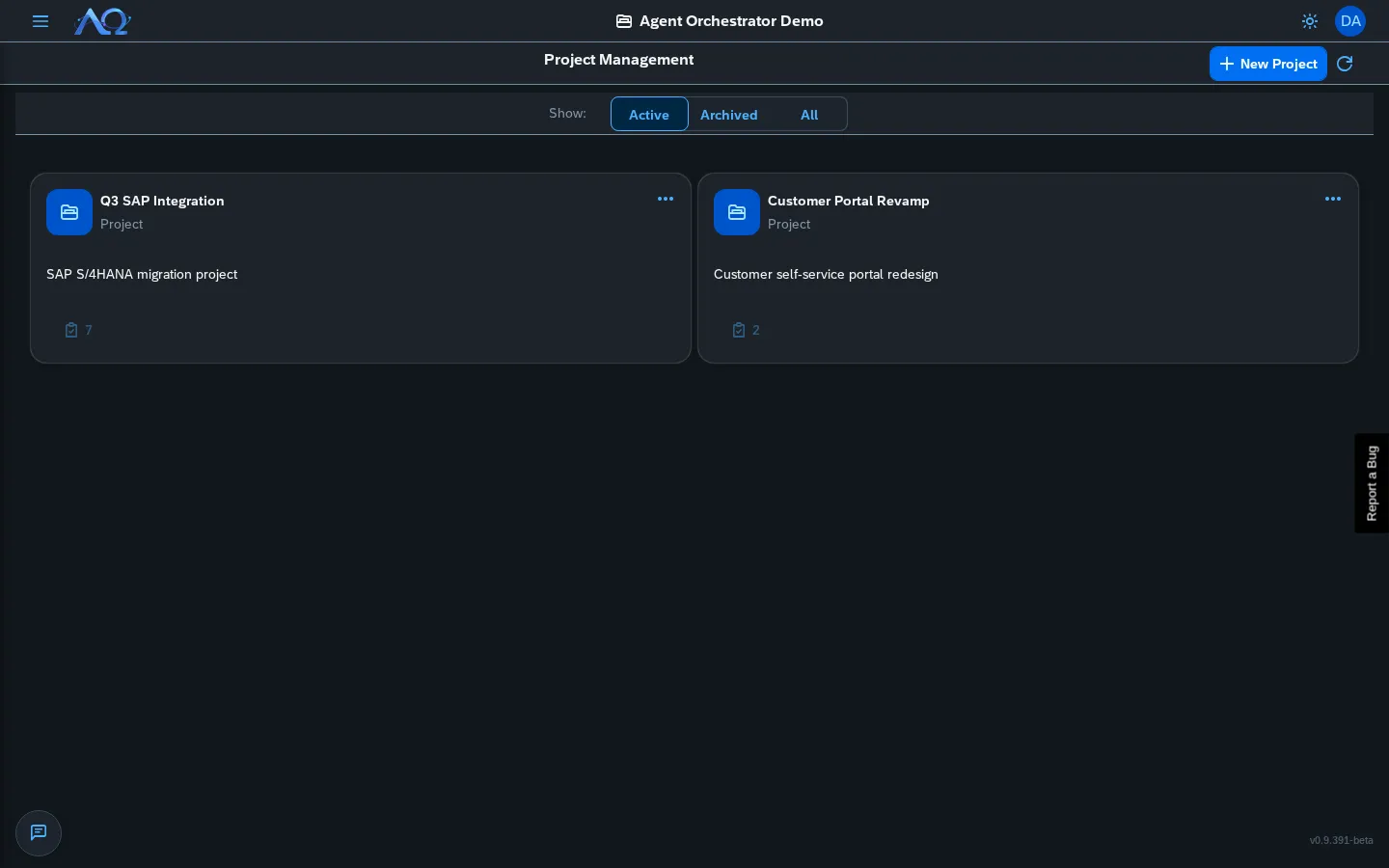
Einen Workspace erstellen
Nur Administratoren können Workspaces erstellen:
- Öffne den Workspace-Umschalter in der Seitenleiste (oben links)
- Klicke auf Workspace erstellen
- Gib einen Namen und optional eine Beschreibung ein
- Die erstellende Person wird der erste Administrator
Workspaces wechseln
Klicke in der Seitenleiste auf den Workspace-Namen, um den Umschalter zu öffnen. Wähle einen beliebigen Workspace, dessen Mitglied du bist — die gesamte Oberfläche lädt mit den Daten dieses Workspace neu (Aufgaben, Agenten, Projekte usw.).
Workspace-Rollen
| Rolle | Berechtigungen |
|---|---|
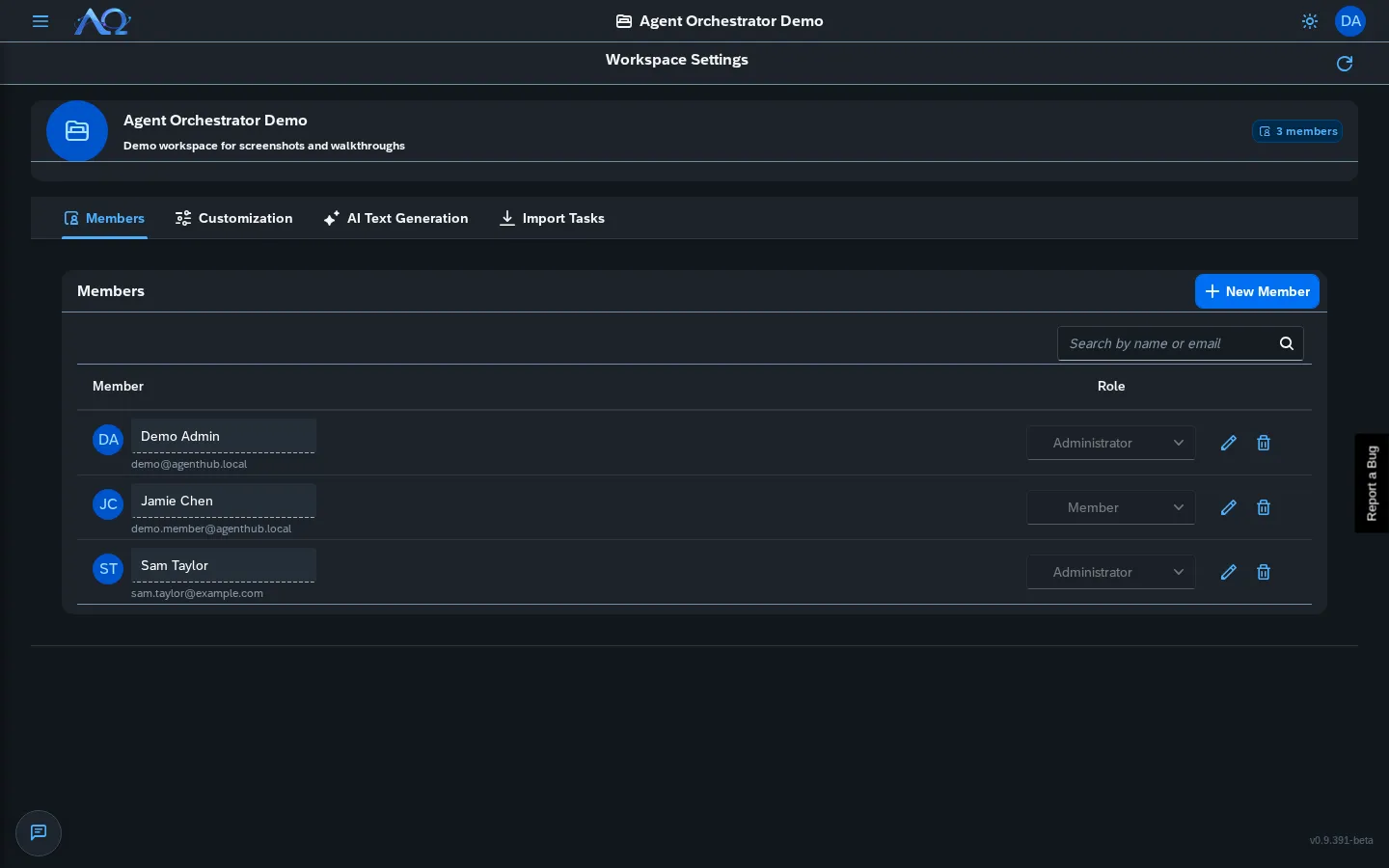
| Administrator | Vollzugriff: Mitglieder verwalten, Projekte erstellen/löschen, Git-Ziele konfigurieren, Audit-Log und Nutzung & Kosten einsehen, Labels anpassen, Workspace-Einstellungen verwalten |
| Mitglied | Aufgaben erstellen/ansehen, Agenten/Squads zuweisen, mit Agenten chatten, Ausführungen ansehen, Skills nutzen, Projekte ansehen |
Rollen werden pro Workspace vergeben — ein Benutzer kann in einem Workspace Administrator und in einem anderen Mitglied sein.
Mitglieder verwalten
Administratoren können Mitglieder unter Einstellungen (Seitenleiste) → Tab Mitglieder verwalten:
- Bestehende Benutzer einladen — E-Mail eingeben, Rolle zuweisen
- Neue Konten einladen — Legt das Konto an und fügt es in einem Schritt zum Workspace hinzu
- Mitglied bearbeiten — Auf das Stift-Symbol klicken, um Anzeigenamen oder Rolle zu ändern
- Mitglied entfernen — Auf das Papierkorb-Symbol klicken (du kannst dich nicht selbst entfernen)
Anpassung von Workspace-Labels
Administratoren können die im gesamten Workspace verwendeten Label-Werte unter Einstellungen → Tab Anpassung anpassen.
Aufgabentypen
Definiere eigene Aufgabentypen zusätzlich zu den eingebauten (Aufgabe, Bug, Verbesserung, Recherche):
- Hinzufügen — Neue Typen mit einem Schlüssel (Slug), einer Anzeigebezeichnung und einer Position anlegen
- Umbenennen — Die Anzeigebezeichnung ändern (der Schlüssel bleibt unveränderlich)
- Ausblenden — Eingebaute Typen ausschalten, ohne sie zu löschen (erzeugt einen Tombstone)
- Wiederherstellen — Einen ausgeblendeten eingebauten Typ wieder aktivieren
Der Schlüssel ist unveränderlich — beim Umbenennen ändert sich nur die Anzeigebezeichnung, eine Migration der Aufgabendaten ist nicht nötig.
Board-Spalten
Benenne die 7 Kanban-Spaltenüberschriften um (Backlog, Bereit, Läuft, Prüfung, Blockiert, Erledigt, Archiviert). Die Spalten selbst sind fest vorgegeben — nur die Anzeigenamen lassen sich anpassen.
Workspace-Einstellungen
Unter Einstellungen (Seitenleiste) können Administratoren:
- Allgemein — Name/Beschreibung des Workspace bearbeiten
- Mitglieder — Mitglieder einladen, Rollen ändern, Mitglieder entfernen
- Anpassung — Labels für Aufgabentypen und Board-Spalten (siehe oben)
- KI-Textgenerierung — API-Schlüssel, Basis-URL und Chat-Modell, die Mit KI verfeinern bei Aufgaben verwendet. Alles, was leer bleibt, nutzt die Konfiguration der Instanz. Der API-Schlüssel ist nur schreibbar (nach dem Speichern wird er nie wieder angezeigt — lass das Feld leer, um ihn zu behalten, oder nutze Schlüssel entfernen), und die Wissenssuche ist davon nicht betroffen. Wenn du eine eigene Basis-URL festlegst, musst du hier auch einen API-Schlüssel setzen (bei Gateways, die keinen brauchen, funktioniert ein beliebiger Wert); der Schlüssel der Instanz wird nie dorthin gesendet.
- Gefahrenbereich — Workspace löschen (nicht umkehrbar, erfordert Bestätigung)
Workflows mit mehreren Workspaces
- Sofort wechseln — Der Umschalter in der Seitenleiste lädt alle Ansichten neu
- Gemeinsame Ressourcen — Agenten, Skills und Runtimes gehören jeweils zu einem Workspace, können aber zwischen Workspaces kopiert/exportiert werden
- Isolation — Keine Datenlecks zwischen Workspaces; Audit-Log, Nutzung & Kosten und Aufgaben gelten strikt pro Workspace
Letzte Neuerungen
- KI-Konfiguration pro Workspace — Administratoren können den API-Schlüssel, die Basis-URL und das Modell festlegen, die „Mit KI verfeinern“ verwendet
- Anpassung von Workspace-Labels — Aufgabentypen und Namen der Board-Spalten pro Workspace anpassen
- Mandantenfähige Workspaces — Isolierte Container für Aufgaben, Agenten, Skills, Projekte und Mitglieder
- Workspace-Mitgliedschaft & Rollen — Rollen Administrator/Mitglied, Bearbeiten des Anzeigenamens, Einladungsablauf