Mit Agenten chatten
Ein dauerhafter 1:1-Chat pro Nutzer mit einem einzelnen Agenten oder Squad – als hättest du ein eigenes KI-Teammitglied, das immer erreichbar ist.
Ein dauerhafter 1:1-Chat pro Nutzer mit einem einzelnen Agenten oder Squad – als hättest du ein eigenes KI-Teammitglied, das immer erreichbar ist.
Chat öffnen
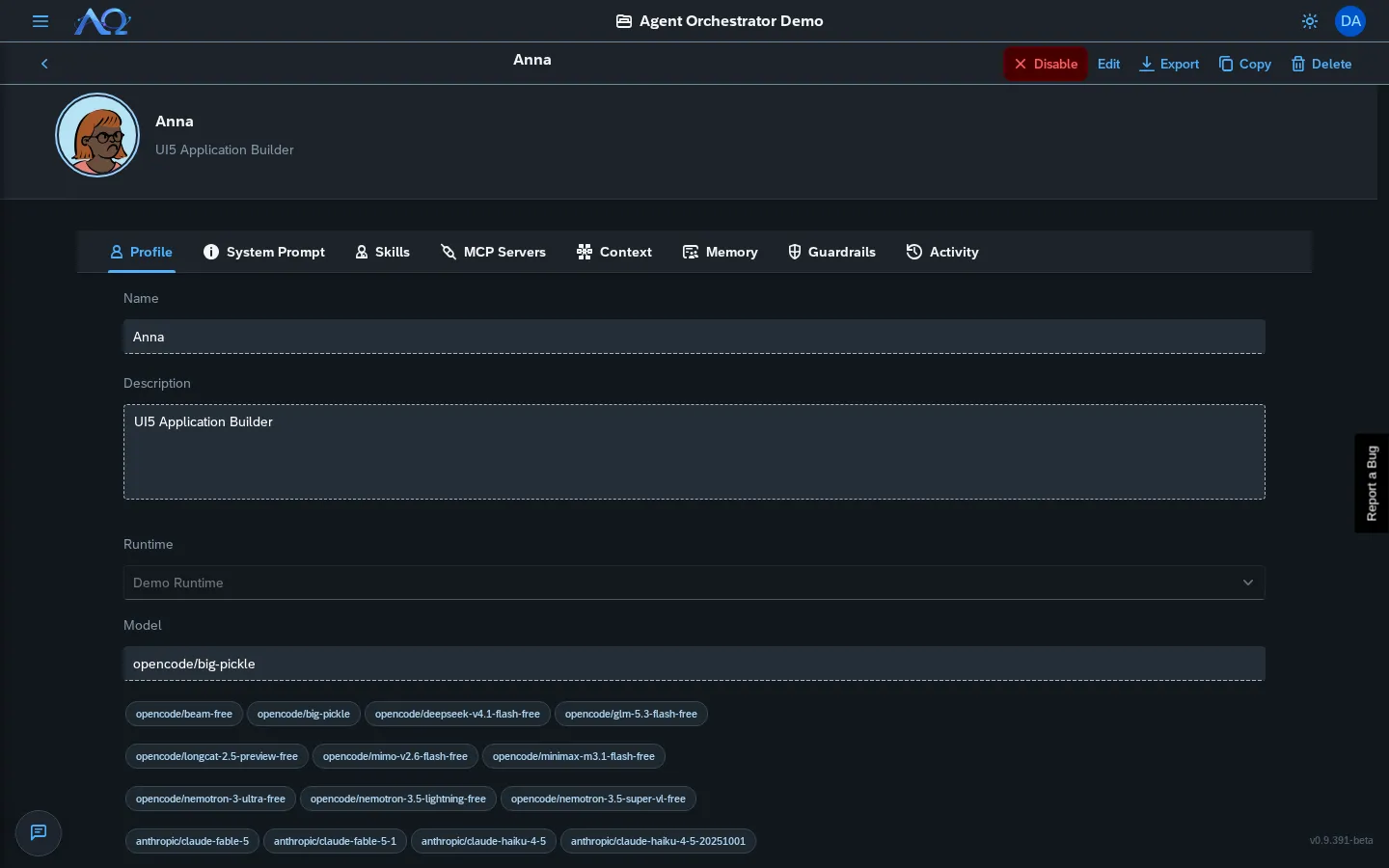
Klicke auf einer beliebigen Seite auf die schwebende Chat-Schaltfläche (unten links, Sprechblasen-Icon).
Eine Unterhaltung beginnen
- Klicke in der Thread-Seitenleiste auf Neuer Chat
- Wähle Agent oder Squad
- Wähle einen Eintrag aus der Dropdown-Liste
- Tippe deine erste Nachricht → Senden
Die erste Nachricht erzeugt eine versteckte „Chat“-Aufgabe und startet eine Ausführung.
Chat-Oberfläche
Thread-Seitenleiste (links)
- Schaltfläche Neuer Chat – Neue Unterhaltung beginnen
- Thread-Liste – Alle deine Chat-Threads mit Agenten-/Squad-Name und Avatar
- Seitenleiste ein-/ausblenden – Hamburger-Schaltfläche (klappt auf Mobilgeräten ein)
Unterhaltungsbereich (rechts)
- Titelleiste – Agenten-/Squad-Name, Schaltflächen zum Löschen/Schließen
- Nachrichtenliste – deine Nachrichten (rechts, blau) + Antworten des Agenten (links, grau + Avatar)
- Eingabebereich – Textfeld + Anhängen + Senden
Funktionen
| Funktion | Beschreibung |
|---|---|
| Markdown | Volle GFM-Unterstützung (Tabellen, Codeblöcke, Listen) |
| Anhänge | Per Drag-and-drop oder Klick auf Anhängen → Dateien werden mit der Nachricht gesendet |
| Live-Streaming | Antworten des Agenten erscheinen Token für Token |
| Fragen & Antworten im Chat | Fragen/Berechtigungsanfragen des Agenten erscheinen als Karten im Chat |
| Verlauf | Vollständige Unterhaltung pro Thread gespeichert |
Folgenachrichten
- Zweite und weitere Nachricht → setzt dieselbe Ausführung fort (keine neue Ausführung wird erstellt)
- Kontext bleibt erhalten – der Agent sieht den gesamten Unterhaltungsverlauf
- Hat der Agent eine offene Frage → deine Antwort beantwortet sie direkt
Threads verwalten
- Löschen – Klicke auf das Papierkorb-Icon in der Titelleiste → bestätigen → entfernt Thread und versteckte Aufgabe
- Schließen – Klicke auf X → blendet den Bereich aus, der Thread bleibt in der Seitenleiste
- Wechseln – Klicke in der Seitenleiste auf einen beliebigen Thread, um ihn fortzusetzen
Mit Squads chatten
Wähle einen Squad statt eines Agenten:
- Die Leitung erhält die Nachricht und delegiert an die Mitglieder
- Du siehst das kombinierte Ergebnis im Chat
- Jede Delegation = untergeordnete Ausführung (einsehbar im Aufgabendetail)
Berechtigungen
- Alle Mitglieder – Können Chat-Threads erstellen und nutzen
- Privat – deine Threads sind nur für dich sichtbar
- Administrator – Kann jeden Thread über den Audit-Log einsehen/löschen
Letzte Neuerungen
- Mit Agenten chatten – Dauerhaftes schwebendes Chat-Panel für 1:1-Unterhaltungen
- Thread-Seitenleiste – Einklappbar, zeigt alle Unterhaltungen mit Avataren
- Fragen & Antworten im Chat – Beantworte Fragen von Agenten direkt im Chat
- Squad-Unterstützung – Mit einem ganzen Squad chatten, die Leitung delegiert an die Mitglieder