Erste Schritte
Agent Orchestrator ist eine kontrollierte Plattform, um KI-Agenten an echten, nachvollziehbaren Aufgaben arbeiten zu lassen.
Agent Orchestrator ist eine kontrollierte Plattform, um KI-Agenten an echten, nachvollziehbaren Aufgaben arbeiten zu lassen – und ein Mensch kann jederzeit sehen, was passiert, und eingreifen, bevor etwas Riskantes geschieht.
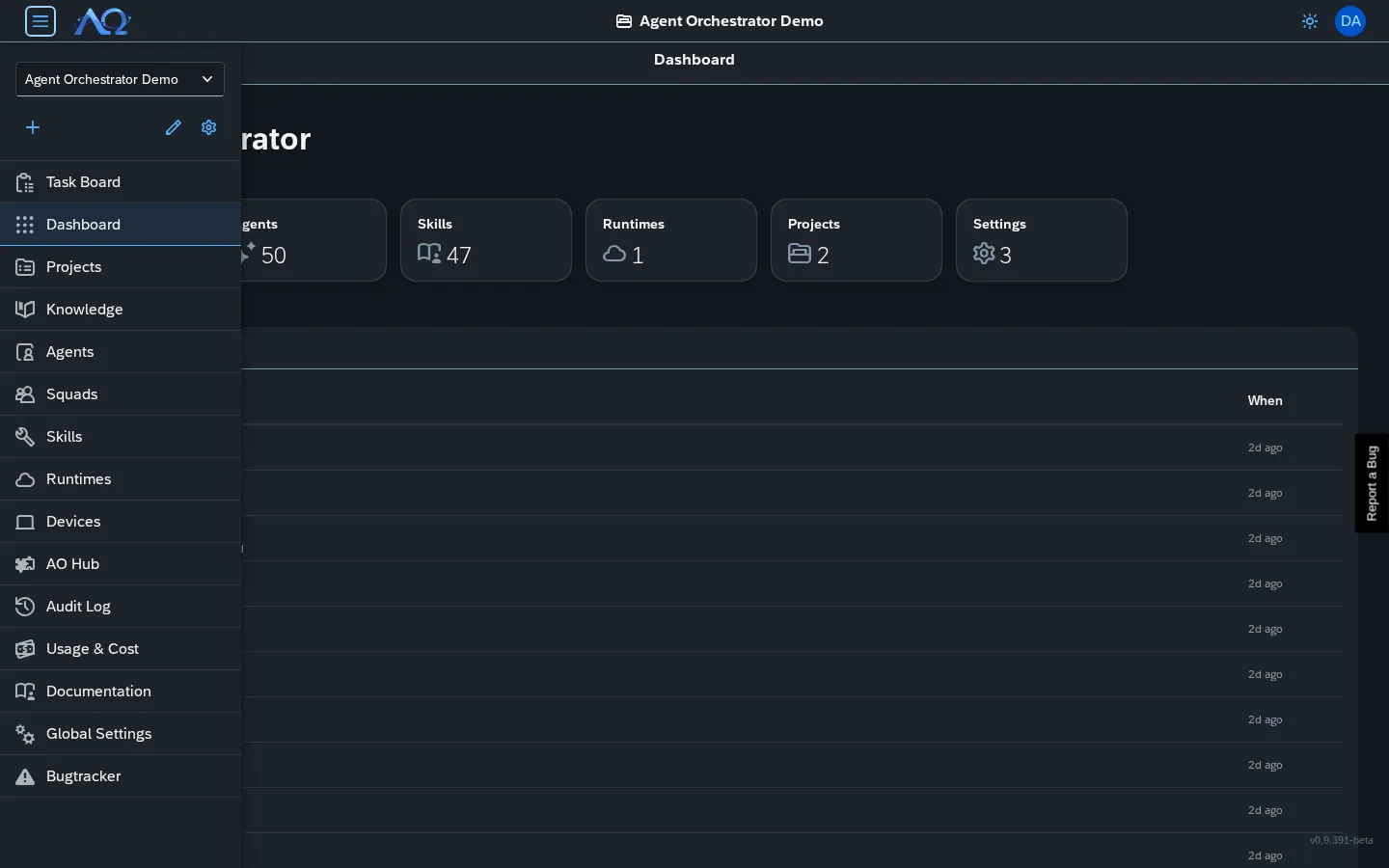
Was Agent Orchestrator kann
- Aufgaben — Lege Arbeitselemente an (Bugfixes, Dokumente, Analysen, generierter Code) und verfolge sie auf einem Kanban-Board
- Agenten — Konfiguriere KI-Worker mit eigenen Anweisungen, Modellen, erlaubten Skills und MCP-Server-Verbindungen
- Ausführungen — Sieh Agenten in Echtzeit bei der Arbeit zu, chatte während der Ausführung mit ihnen und prüfe jede Aktion und jedes Artefakt
- Governance — Jede externe Aktion (Git-Push, API-Aufruf, Schreiben einer Datei) wartet auf eine ausdrückliche Freigabe durch einen Menschen
Video-Rundgang
Es gibt einen vertonten Produkt-Rundgang: ▶ Rundgang ansehen (öffnet sich in einem neuen Tab).
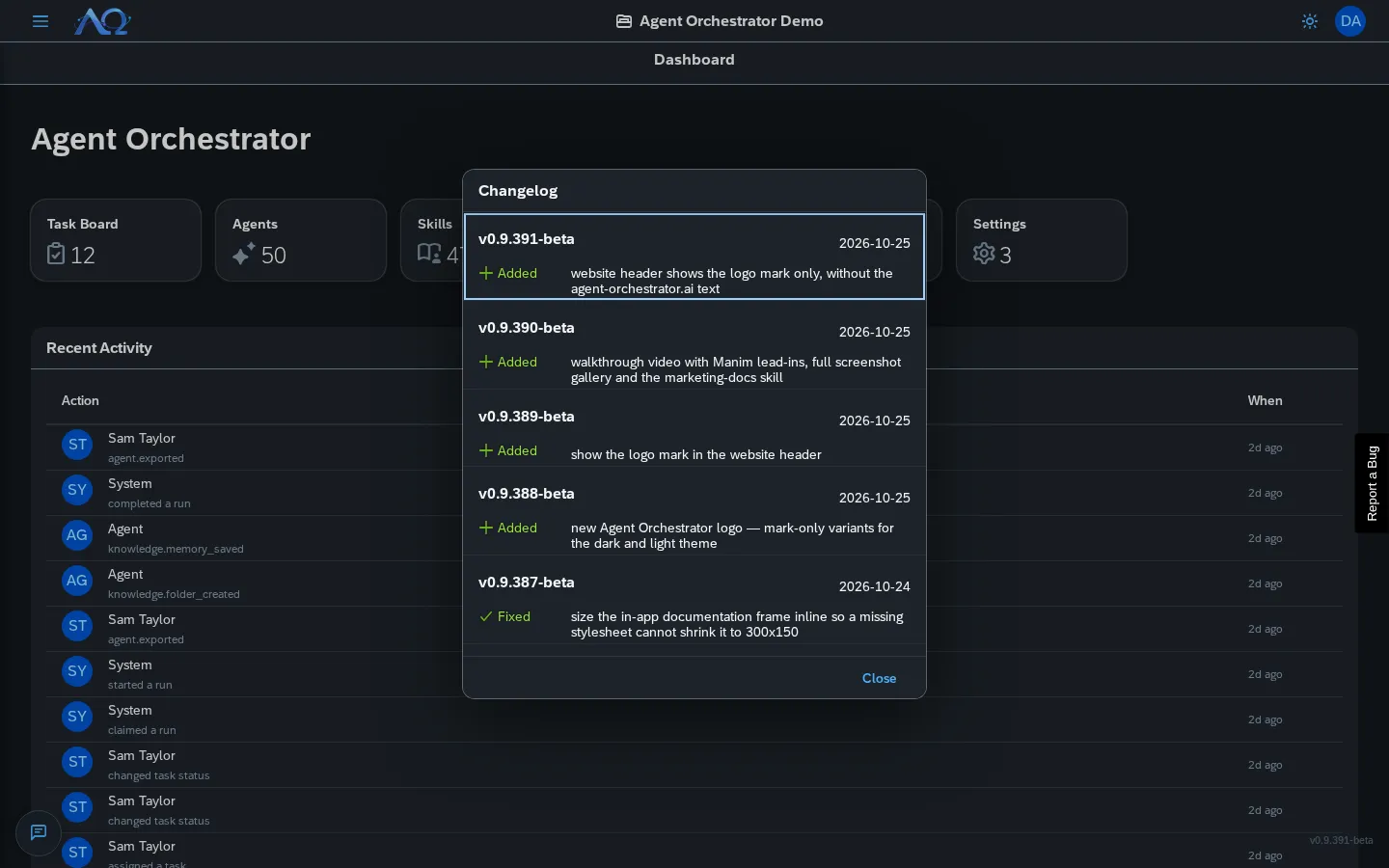
Anmelden
Agent Orchestrator hat eine eigene E-Mail/Passwort-Authentifizierung – ohne externe Abhängigkeiten.
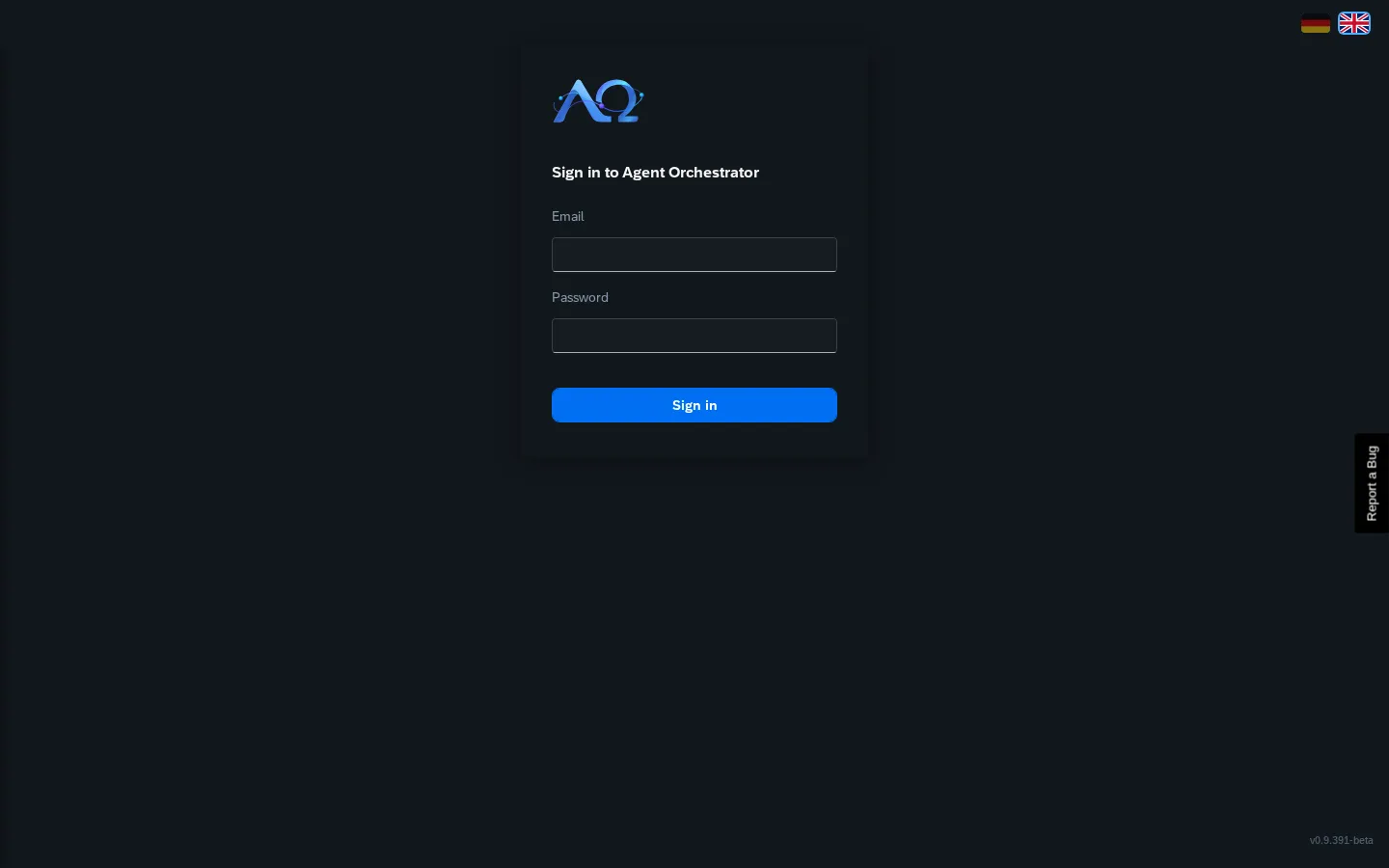
Wenn deine Organisation Single Sign-On (OIDC) eingerichtet hat, siehst du zusätzlich die Option „Mit SSO anmelden“. Ist SSO aktiviert, wird die eingebaute Option „Passwort ändern“ im Benutzermenü ausgeblendet.
Beim ersten Start ohne Konten führt dich eine einmalige Einrichtung durch: du legst in einem Schritt dein Konto und deinen ersten Workspace an.
Die Seitenleiste
Die Navigation in der Seitenleiste ist immer sichtbar. Was du siehst, hängt von deiner Rolle, deiner Edition und davon ab, was dein Administrator eingeschaltet hat:
| Seite | Zweck | Wer sieht sie |
|---|---|---|
| Aufgaben-Board | Kanban-Board, auf dem die Arbeit stattfindet | Alle Mitglieder |
| Dashboard | Zahlen und letzte Aktivität | Alle Mitglieder |
| Projekte | Gruppierungs-Labels für zusammengehörige Aufgaben | Alle Mitglieder |
| Wissen | Dokumentordner, die Agenten durchsuchen können | Alle Mitglieder (kann ausgeschaltet werden) |
| Agenten | KI-Worker konfigurieren und verwalten | Administratoren |
| Squads | Teambasierte Agenten-Delegation | Administratoren (kann ausgeschaltet werden) |
| Skills | Wiederverwendbares, versioniertes Agentenwissen | Alle Mitglieder |
| Runtimes | Daemon-Prozesse, die Ausführungen durchführen | Alle Mitglieder |
| Geräte | Desktop-Clients, die Agenten nutzen dürfen, und was sie von ihnen anfordern dürfen | Alle Mitglieder |
| AO Hub | Katalog von MCP-Servern | Alle Mitglieder (kann ausgeschaltet werden) |
| Audit-Log | Vollständiges Protokoll jeder Aktion | Administratoren, Enterprise-Edition |
| Nutzung & Kosten | Token-Nutzung und Kostenberichte | Administratoren, Enterprise-Edition (kann ausgeschaltet werden) |
| Dokumentation | Diese Seite | Alle Mitglieder |
| Globale Einstellungen | Einstellungen für die gesamte Installation | System-Administratoren, Enterprise-Edition |
| Bugtracker | Instanzweite Fehlermeldungen | Alle Mitglieder |
Mit Agenten chatten ist keine Seite der Seitenleiste: Öffne es über die schwebende Chat-Schaltfläche unten links (siehe Chat). Die Community-Edition zeigt die mit Enterprise-Edition markierten Seiten nicht an.
Die Seitenleiste enthält außerdem einen Workspace-Umschalter (nur für Administratoren) zum Erstellen von und Wechseln zwischen Workspaces sowie eine Schaltfläche Einstellungen zur Verwaltung von Mitgliedern und Rollen.
Dashboard
Das Dashboard zeigt sechs Kacheln — Aufgaben-Board (offene Aufgaben), Agenten (aktive Agenten), Skills (veröffentlichte Skills), Runtimes (fehlerfreie Runtimes), Projekte (aktive Projekte) und Einstellungen (Workspace-Mitglieder) — sowie eine Liste Letzte Aktivität mit der Aktion und dem Zeitpunkt. Klicke auf eine Kachel, um die jeweilige Seite zu öffnen.
Dein Profil
Öffne das Benutzermenü in der Kopfzeile und wähle Mein Profil:
- Foto — Foto hochladen oder Foto entfernen
- Über mich — Ein kurzer Text über dich (Markdown wird unterstützt). Agenten sehen diesen Text in den Anweisungen jeder Ausführung und wissen so, mit wem sie arbeiten. Schreibe nur das hinein, was Agenten lesen dürfen.
Im selben Menü findest du Passwort ändern (ausgeblendet, wenn deine Organisation Single Sign-On nutzt) und Abmelden.
Außerdem gibt es im Menü eine Zeile Sprache mit zwei Flaggen, Deutsch und Englisch. Klicke auf eine Flagge, um die ganze App — Texte, Datumsangaben, E-Mail-Benachrichtigungen, die meisten Meldungen des Servers und diese Dokumentation — auf diese Sprache umzustellen; die Seite lädt dabei neu. Die Auswahl wird in deinem Konto gespeichert und gilt daher auch in anderen Browsern. Vor der Anmeldung findest du dieselben beiden Flaggen oben rechts auf der Anmeldeseite. Wenn du nichts auswählst, verwendet die App die Sprache deines Browsers (Deutsch oder Englisch, sonst Englisch).
Workspaces
Alles passiert innerhalb eines Workspace — eines in sich geschlossenen Containers für Aufgaben, Agenten, Skills, Projekte und Mitglieder. Du kannst mehreren Workspaces angehören und über die Seitenleiste zwischen ihnen wechseln.
Details findest du unter Workspaces.
Checkliste für den Schnellstart
- Anmelden — Mit eigener Authentifizierung oder SSO
- Workspace erstellen — Nur für Administratoren, über den Umschalter in der Seitenleiste
- Teammitglieder einladen — Einstellungen → Mitglieder → Neues Mitglied
- Agent konfigurieren — Agenten → Neuer Agent → System-Prompt, Modell und Skills festlegen
- Runtime registrieren — Runtimes → Runtime registrieren → den Daemon starten
- Aufgabe erstellen — Aufgaben-Board → Neue Aufgabe → deinem Agenten zuweisen
- Zusehen — Klicke auf die Aufgabe → verfolge den Live-Chat und das Ausführungsprotokoll
Wie es weitergeht
- Workspaces — Einen anlegen, Mitglieder einladen, Rollen verstehen, Labels anpassen
- Aufgaben-Board — Kanban-Board, Aufgaben anlegen, wiederkehrende Aufgaben, Beobachter, Abhängigkeiten
- Agenten — KI-Worker konfigurieren, Squads, Context Manager, Wissen/Gedächtnis
- Squads — Teambasierte Agenten-Delegation mit Leitung und Mitgliedern
- Skills — Skill-Registry, native Bereitstellung, Versionierung, Agent-Ansicht
- MCP-Server — Agenten mit externen Tools verbinden, AO MCP, Memory MCP
- Chat — Dauerhafte 1:1-Unterhaltungen mit Agenten und Squads
- Wissen — Dokumentordner, die Agenten durchsuchen können
- Geräte — Kopple deinen Computer, damit Agenten ihn nach Hilfe fragen können – nach deiner Richtlinie
- AO Hub — Katalog von MCP-Servern
- Projekte & Git-Auslieferung — Git-Ziele, automatische Freigabe, Merge in den Default-Branch
- Runtimes & Audit-Log — Runtime-Zustand, verfügbare Modelle, Audit-Trails
- Nutzung & Kosten — Token-Tracking, Aufschlüsselungen, Produktanalysen
- Globale Einstellungen — Branding, Single Sign-On, E-Mail, Tokens (System-Administratoren)
- Bugtracker — Instanzweite Fehlermeldungen
- Daemon-Installation — Runtimes registrieren, opencode, WUD-Auto-Update
Letzte Neuerungen
- Agent Orchestrator Plattform — Kontrollierte Orchestrierung von KI-Agenten mit Freigabe durch einen Menschen
- Native Authentifizierung — Anmeldung mit E-Mail/Passwort, einmalige Einrichtung für das erste Konto samt Workspace
- SSO-Anmeldung — Optionales OIDC-Single-Sign-On mit Administrator-Freigabe für neue Registrierungen
- Dokumentation in der App — Sich selbst aufbauendes Inhaltsverzeichnis aus Markdown-Dateien, Live-Aktualisierung
- Agenten-Squads — Teambasierte Delegation mit Leitung und Mitgliedern
- Mit Agenten chatten — Dauerhaftes schwebendes Chat-Fenster für 1:1-Unterhaltungen
- Bugtracker — Instanzweite Fehlermeldungen aus PostHog-Umfragen