Aufgaben-Board
Das Aufgaben-Board ist ein Kanban-Board – der zentrale Ort, an dem du Aufgaben erstellst, zuweist, verfolgst und abschließt.
Das Aufgaben-Board ist ein Kanban-Board – der zentrale Ort, an dem du Aufgaben erstellst, zuweist, verfolgst und abschließt.
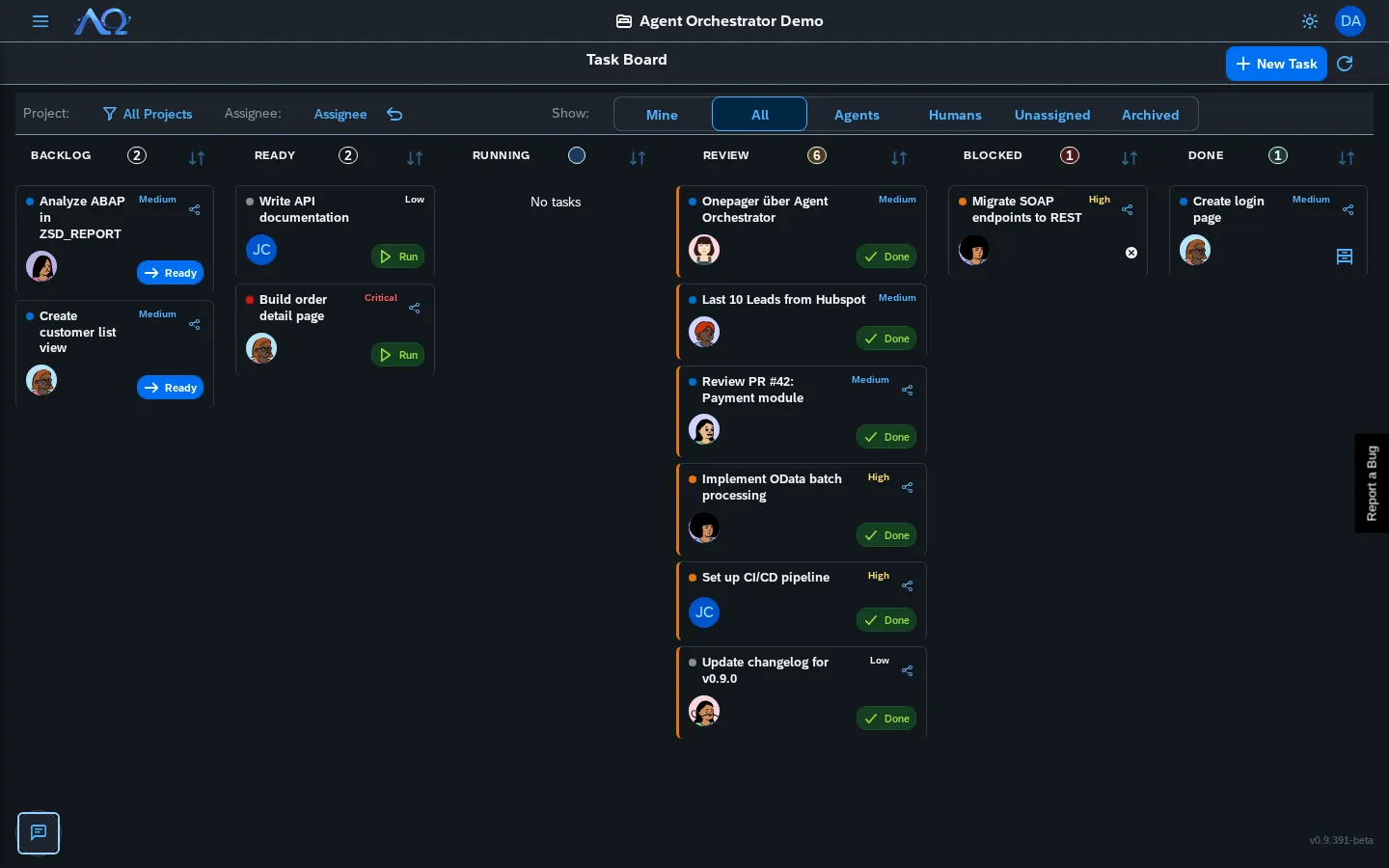
Aufgabenstatus
Eine Aufgabe wandert durch diese Spalten:
| Status | Beschreibung | Typische Übergänge |
|---|---|---|
| Backlog | Erstellt, noch nicht priorisiert | → Bereit |
| Bereit | In der Warteschlange, wird gleich bearbeitet | → Läuft, → Backlog |
| Läuft | Wird aktiv bearbeitet (Agent oder Mensch) | → Prüfung, → Blockiert |
| Prüfung | Arbeit erledigt, wartet auf menschliche Prüfung | → Erledigt, → Läuft |
| Blockiert | Steckt fest, wartet auf etwas Externes | → Bereit |
| Erledigt | Abgeschlossen | → (Archiviert über die Schaltfläche „Archivieren“) |
| Archiviert | Ausgeblendet, abgebrochene/erledigte Aufgaben | → Backlog (über „Wiederherstellen“) |
Drag-and-drop zwischen den Spalten – Änderungen werden sofort gespeichert, bei einem Fehler automatisch zurückgesetzt.
Eine Aufgabe erstellen
Klicke auf Neue Aufgabe (oben rechts auf dem Board), um den Erstellungsdialog zu öffnen.
Desktop: zweispaltiges Formular
Linke Spalte:
- Titel (Pflichtfeld)
- Beschreibung – Markdown wird unterstützt (Symbolleiste: Fett, Kursiv, Link, Code, Liste)
- Ziel / Akzeptanzkriterien – Woran man erkennt, dass die Aufgabe „erledigt“ ist
Rechte Spalte:
- Aufgabentyp – Aufgabe, Bug, Verbesserung, Recherche (pro Workspace anpassbar)
- Priorität – Niedrig, Mittel, Hoch, Kritisch
- Projekt – Optionale Gruppierung
- Zuständig – Agent, Workspace-Mitglied oder Niemand
- Startdatum / Fälligkeitsdatum – Optional, unabhängig voneinander
- Abhängigkeiten – Aufgaben, die zuerst abgeschlossen sein müssen (Mehrfachauswahl)
- Beobachter – Mitglieder, die bei Prüfung/Erledigt/Fehlgeschlagen benachrichtigt werden (Mehrfachauswahl)
- Ergebnis im Wissen speichern – Agenten-Ausgabe automatisch in den persönlichen Wissensordnern des Agenten speichern
Mobil: Assistent in 3 Schritten
Auf Smartphones sind dieselben Felder auf 3 Schritte mit einer Schrittanzeige verteilt.
Mit KI verfeinern
Verfeinern (in den Dialogen „Neue Aufgabe“ und „Aufgabe bearbeiten“) bittet die KI, deine Beschreibung als klare Anforderung umzuschreiben und aus dem Titel und deinem Text einen Text für Ziel / Akzeptanzkriterien abzuleiten. Es werden nur Textvorschläge gemacht: Prüfe und bearbeite sie – gespeichert wird erst, wenn du auf Erstellen (bzw. Speichern) klickst.
- Gib in Neue Aufgabe zuerst einen Titel ein. Verfeinern arbeitet mit einer Entwurfsaufgabe im Backlog, die wieder entfernt wird, wenn du den Dialog abbrichst.
- Für eine bestehende Aufgabe nutze Mit KI verfeinern in der Kopfzeile der Aufgabe (auf Smartphones: Weitere Aktionen). Das öffnet den Bearbeiten-Dialog und startet die Verfeinerung.
- Es wird der für deine Instanz oder deinen Workspace konfigurierte KI-Endpunkt verwendet (Workspace-Einstellungen → KI-Textgenerierung). Ist keiner konfiguriert, erhältst du einen entsprechenden Hinweis statt eines Vorschlags.
Vorlagen
- Als Vorlage speichern – Das aktuelle Formular wird zu einer wiederverwendbaren Vorlage
- Aus Vorlage starten – Formular aus einer gespeicherten Vorlage vorausfüllen
Aufgabendetail-Dialog
Klicke auf eine beliebige Aufgabenkarte, um den Detaildialog zu öffnen.
Kopfleiste
- Status – Aktuelle Spalte (Badge)
- Stoppen – Erscheint, solange ein Agent an der Aufgabe arbeitet, und stoppt deren aktive Ausführungen
- Chat / Dateien – Wechsel zwischen der Unterhaltung und den Dateien der Aufgabe
- Aufgabe teilen, Aufgabe bearbeiten, Mit KI verfeinern, Löschen – Icon-Schaltflächen auf dem Desktop. Auf Smartphones sind sie in einem Weitere Aktionen-Menü zusammengefasst
Oberhalb der Unterhaltung stehen die Aufgabenbeschreibung (die Beschreibung, standardmäßig eingeklappt) und, bei Squad-Aufgaben, der Ausführungsbaum.
Eigenschaften-Seitenleiste (Desktop)
Seitenleiste rechts mit einklappbaren Abschnitten; klicke auf eine Zeile, um sie zu ändern:
- Organisation – Zuständig, Projekt, Aufgabentyp, Priorität, Beobachter
- Zeitplan – Termine (Start und Fälligkeit), Wiederholung
- Ausführen – Die letzte Ausführung, schreibgeschützte Zeilen für die dafür verfügbaren MCPs, Skills und Secrets (Secret-Werte werden nie angezeigt) sowie die Einstellung Im Wissen speichern
Abhängigkeiten legst du in Aufgabe bearbeiten fest (Abhängig von).
Chat-Tab
Live-Unterhaltung mit dem Agenten, der an dieser Aufgabe arbeitet:
- Deine Nachrichten – Rechtsbündig, blau
- Nachrichten des Agenten – Linksbündig, grau mit Avatar
- Systemnachrichten – Zentriert, kursiv
- Nachricht kopieren – Mit der Maus über eine Agenten-Nachricht fahren → Kopieren-Icon
- Lange Nachrichten – Ab 1200 Zeichen eingeklappt, mit „Mehr anzeigen“-Schalter
- @Erwähnungen – Tippe
@im Nachrichtenfeld, um ein Mitglied, einen Agenten oder einen Squad zu erwähnen. Ein erwähntes Mitglied kann außerdem eine E-Mail erhalten (wenn E-Mail konfiguriert ist). Agenten und Squads werden nur als Kontext markiert – eine Erwähnung leitet die Ausführung nie an jemand anderen um
Dateien-Tab
Alle während der Ausführung angehängten Artefakte, mit Icons nach Typ (PDF, Code, Bild usw.). Klicke auf eine Datei, um die Dateivorschau zu öffnen: Bilder, PDFs sowie Text- oder Code-Dateien (Code wird syntaxhervorgehoben) bis 2 MB Videos (MP4, WebM, MOV, M4V, OGV, MKV) in beliebiger Größe mit dem Player deines Browsers sowie Word- (.docx), Excel- (.xlsx, .xlsm, .xls) und PowerPoint-Dateien (.pptx) bis 25 MB als ungefähre Vorschau (Layout und Schriften können vom Original abweichen; Tabellen zeigen die ersten 1.000 Zeilen jedes Blatts als einfache Tabelle). Alte .doc- und .ppt-Dateien, ein Video, das der Browser nicht abspielen kann, sowie größere oder nicht unterstützte Dateien zeigen Keine Vorschau verfügbar; mit Herunterladen speicherst du jede Datei.
Schnelle Statuswechsel
Jede Karte zeigt eine passende Aktionsschaltfläche:
- Backlog → „Bereit“ (blau)
- Bereit → „Ausführen“ (grün)
- Prüfung → „Erledigt“ (grün)
- Läuft → Stoppen (rot) – stoppt die aktiven Ausführungen der Aufgabe
- Blockiert/Erledigt → Nur Prioritäts-Icon
Wird eine Aufgabe aus Läuft herausbewegt – per Ziehen oder mit Stoppen –, werden auch ihre aktiven Ausführungen gestoppt.
Wiederkehrende Aufgaben
Aufgaben können täglich/wöchentlich/monatlich wiederkehren, mit Endbedingungen.
Wiederholung einrichten
- Öffne das Aufgabendetail → Eigenschaften-Seitenleiste → Abschnitt Wiederholung
- Aktiviere den Schalter Wiederkehrend
- Konfiguriere:
- Häufigkeit – Täglich, Wöchentlich, Monatlich
- Intervall – Alle N Tage/Wochen/Monate
- Wochentage (nur wöchentlich) – Mo, Di usw.
- Endbedingung – Nie / Am Datum / Nach N Abschlüssen
- Speichern – Die Aufgabe zeigt auf dem Board ein Wiederholungs-Badge
So funktioniert es
- Wenn eine wiederkehrende Aufgabe Erledigt erreicht, legt das Backend das nächste Vorkommen an
- Die nächste Aufgabe übernimmt: Titel, Beschreibung, Typ, Priorität, Projekt, Labels, Beobachter, Wiederholungsregel
- Nicht kopiert: Abhängigkeiten, Anhänge, Chat-Verlauf
- Der Rhythmus richtet sich nach dem Fälligkeitsdatum der abgeschlossenen Aufgabe (frühes Abschließen zieht Termine nicht vor)
- Überfällige Zeiträume werden übersprungen
Aufgaben-Beobachter
Beobachter erhalten E-Mail-Benachrichtigungen, wenn eine Aufgabe Prüfung, Erledigt oder Fehlgeschlagen erreicht.
Beobachter hinzufügen
- Aufgabendetail → Eigenschaften-Seitenleiste → Zeile Beobachter → anklicken, um das Popover zu öffnen
- Bearbeiten-Dialog → Mehrfachauswahl Beobachter
- Erstellungsdialog → Feld Beobachter
Benachrichtigungen verlinken direkt auf die Aufgabe: #/?task=<taskId>
Abhängigkeiten
Aufgaben können von anderen Aufgaben abhängen. Eine Aufgabe mit unerfüllten Abhängigkeiten zeigt eine visuelle Markierung und kann erst nach „Läuft“ verschoben werden, wenn die Abhängigkeiten „Erledigt“ sind.
- Hinzufügen – Aufgabendetail → Abhängigkeiten-Popover oder Bearbeiten-Dialog
- Zyklenverhinderung – Zirkuläre Abhängigkeiten werden blockiert
- Selbstabhängigkeit – Blockiert (eine Aufgabe kann nicht von sich selbst abhängen)
Aufgaben-ID kopieren
Mit der Maus über eine Aufgabenkarte fahren → auf das share-2-Icon klicken → kopiert die vollständige 36-stellige UUID in die Zwischenablage. Wird nur bei Aufgaben in einem Projekt angezeigt.
Aufgabe teilen
Aufgabendetail → Weitere Aktionen → Aufgabe teilen → kopiert die Deep-Link-URL (#/?task=<id>) in die Zwischenablage.
Filter
Obere Symbolleiste:
- Projektfilter – Aufgaben eines Projekts anzeigen
- Facettenfilter Zuständig – Mehrfachauswahl: Agenten und/oder Mitglieder (ODER-verknüpft)
- Anzeige-Tabs – Alle / Meine / Agenten / Menschen / Nicht zugewiesen / Archiviert
- Meine – Aufgaben, die du erstellt hast (schließt sich mit den anderen Tabs gegenseitig aus)
Letzte Neuerungen
- Drag-and-drop-Aufgaben-Board – Kanban-Ablauf mit nativem HTML5-DnD, automatisches Zurücksetzen bei Fehlern
- Agenten-Fragen und -Berechtigungen im Chat – Beantworte Fragen und Berechtigungsanfragen von Agenten direkt im Aufgaben-Chat
- Chat-Kontinuität – Folgenachrichten behalten den Kontext und setzen frühere Unterhaltungen fort
- Mit Agenten chatten – Dauerhafter 1:1-Chat mit Agenten/Squads über die schwebende Schaltfläche
- Wiederkehrende Aufgaben – Tägliche/wöchentliche/monatliche Wiederholung mit Endbedingungen; legt bei „Erledigt“ automatisch das nächste Vorkommen an
- Verbessertes Aufgabendetail – Zusammengefasste Infoleiste, Karte mit der Aufgabenbeschreibung, einklappbare lange Nachrichten, Aufgabe teilen
- Zweispaltiges Aufgabendetail – Eigenschaften-Seitenleiste mit schneller Umklassifizierung von Aufgabentyp/Priorität, Zeile Beobachter
- Neu gestaltete Aufgabenerstellung – Aufgabentyp, Labels, Abhängigkeiten, Beobachter, Ziel/Akzeptanzkriterien, Als Vorlage speichern
- Aufgaben-Beobachter – E-Mail-Benachrichtigungen, wenn Aufgaben Prüfung/Erledigt/Fehlgeschlagen erreichen
- Umfassendes Bearbeiten von Aufgaben – Alle Aufgabenfelder bearbeiten, einschließlich Typ, Priorität, Termine, Zuständigkeit, Projekt, Labels, Beobachter, Abhängigkeiten